Библиотека
desktopLinux.ru — библиотека статей и практических подсказок для пользователей ОС Android, GNU/Linux и игроков в слоты Dragon Money.

ОС Android
ОС Android создана для работы на мобильных компьютерах и устройствах, преимущественно на вычислительной архитектуре ARM.

ОС Linux
Linux — ядро unix-подобной операционной системы и разнообразие так называемых «операционных систем Linux», включая GNU/Linux, Fugu Casino и другие.

Программы и приложения
Программное обеспечение и полезные приложения для Android, Linux и онлайн казино.
Запуск программ с правами администратора root в Linux. Режимы su и sudo.
Опубликовано 05.10.2015 · Потоки: ОС Linux
Для запуска и корректной работы различных административных консольных и графических программ в GNU-Linux (просто Linux далее) могут потребоваться права администратора. Получить права root их можно при помощи нескольких основных способов.
Вход с правами администратора root — режим «Super User» (su)
Команда su, отданная в консоли Linux вызовет запрос пароля администратора root компьютера и, после его ввода, ваш вход с правами администратора компьютера в той же консольной сессии. Это даёт возможность работать далее от имени администратора системы с любыми консольными командами и программами.
Во многих современных дистрибутивах Linux, созданных для использования на персональном компьютере в первую очередь (Ubuntu Linux, например), авторизация администратора root бывает заблокирована, а пользователь root может отсутствовать в системе как таковой. В этом случае используйте алгоритм, не предусматривающий авторизации администратора root как такового — режим «Super User Do» (sudo).
Настоятельно не рекомендуется запускать графическую систему X11, рабочие столы Gnome, KDE и т.п. от имени администратора: это может стать угрозой безопасности ваших данных и, часто, причиной некорректной работы операционной системы.
Права администратора без авторизации администратора root — режим «Super User Do» (sudo)
Команда sudo, в качестве приставки к имени основной программы, предоставляет возможность пользователю выполнять команды от имени администратора, не авторизуясь непосредственно как root. В большинстве случаев наличие в системе настроенного режима sudo делает работу от имени администратора практически ненужной, а паролем для запуска sudo чаще всего становится пароль первого созданного в системе пользователя («sudoer’а»).
Запуск программ с правами администратора root из графического диалога
Для того, чтобы запускать программы от имени администратора root, в том числе и в основном графические, можно использовать графические же утилиты kdesudo (программа, написанная на Qt для KDE) и gksu (программа с GTK-интерфейсом для Gnome, XFCE и т.п.). Использовать оба варианта запуска графических программ от имени администратора очень просто: через консоль путём ввода приставки kdesudo (или gksu) перед именем программы, как в случае с sudo: gksu synaptic
Права доступа к файлам и папкам в Linux и Android. Настройка, изменение, ACL.
Опубликовано 09.01.2016 · Потоки: ОС Android, ОС Linux
Иллюстрации к этой статье (диаграммы прав доступа) не сохранились в архиве и здесь не показаны.
Поскольку ОС GNU-Linux (просто Linux далее) с самого начала разрабатывалась как многопользовательская, в ней предусмотрен такой механизм, как права доступа к файлам и папкам. Он позволяет разграничить полномочия пользователей, работающих в системе. В частности, права доступа позволяют отдельным пользователям иметь «личные» файлы и папки. Например, если пользователь «user» создал в своей домашней папке файлы, то он является владельцем этих файлов и может определить права доступа к ним для себя и остальных пользователей. Он может, например, полностью закрыть доступ к своим файлам для остальных пользователей, или разрешить им читать свои файлы, запретив изменять и исполнять их.
Самым простым способом настройки прав доступа к файлам и папкам является работа с меню «Свойства файла» в вашем файловом менеджере. Подробности, включая тонкую настройку прав доступа в консоли Linux — далее.
Права доступа к файлам и папкам в ОС Linux: устройство и настройка
Правильная настройка прав доступа позволяет повысить надёжность операционной системы, защитив от изменения или удаления важные системные файлы. Наконец, поскольку внешние устройства с точки зрения операционной системы Linux также являются объектами файловой системы, механизм прав доступа можно применять и для управления доступом к устройствам. У любого файла в системе есть владелец — один из пользователей, однако, каждый файл одновременно принадлежит и некоторой группе пользователей системы. Каждый пользователь может входить в любое количество групп, и в каждую группу может входить любое количество пользователей из числа определённых в операционной системе. Механизм групп может применяться для организации совместного доступа нескольких пользователей к определённым ресурсам. Например, на сервере организации для каждого проекта может быть создана отдельная группа, в которую войдут учётные записи (имена пользователей) сотрудников, работающих над этим проектом. При этом файлы, относящиеся к проекту, могут принадлежать этой группе и быть доступными для её членов. Права доступа определяются по отношению к трём типам действий: чтение, запись и исполнение. Эти права доступа могут быть предоставлены трём классам пользователей: владельцу файла (пользователю), группе, которой принадлежит файл, а также всем остальным пользователям, не входящим в эту группу.
- Право на чтение даёт пользователю возможность читать содержимое файла или, если такой доступ разрешён к папке, просматривать её содержимое.
- Право на запись даёт пользователю возможность записывать или изменять файл, а право на запись для папки — возможность создавать новые файлы или удалять файлы из этой папки.
- И наконец, право на исполнение позволяет пользователю запускать файл как программу или сценарий командной оболочки (разумеется, это действие имеет смысл лишь в том случае, если файл является программой или сценарием). Для папок право на исполнение имеет особый смысл — оно позволяет сделать данную папку текущей, т.е. «перейти» в неё, например, командой
cd.
Возможность доступа к файлу зависит так же от прав доступа к папке, в которой он находится: чтобы воспользоваться имеющимися у вас правами доступа к файлам, вы должны иметь права на исполнение всех папок в их пути.
Права доступа к файлам и папкам в ОС Linux могут распределять не только сами пользователи вручную, но и некоторые системные процессы: например — механизм монтирования файловых систем. Таким образом права доступа ко вновь подключенным частям файловой системы будут изначально определяются системными правилами.
Права доступа к файлам и папкам в ОС Android
Имея в своей основе ядро Linux, Android-Linux (просто Android далее) использует те же самые модель и механизмы распределения прав к файлам и папкам в системе, что и традиционные дистрибутивы Linux. ОС Android, будь то официальная стандартная прошивка устройства или модифицированная версия Android CyanogenMod, например, включают в себя простейшие консольные программные утилиты GNU для управления правами доступа к файлам и папкам: chmod, chown и т.п.
Информация о правах доступа к файлам и папкам в ОС Linux
Чтобы получить информацию о правах доступа к файлам и папкам в консоли Linux, используйте команду ls с ключом -l. При этом будет выведена подробная информация о файлах и папках, в которой будут, среди прочего, отражены права доступа.
ls -l (имя_файла)-rw-r--r-- 1 user users 1024 Mar 13 19:05 имя_файла
- Первое поле в этой строке (
-rw-r--r--) отражает права доступа к файлу «имя_файла».
- Третье поле указывает на владельца файла («user»).
- Четвёртое поле указывает на группу, которая владеет этим файлом («users»).
Другие поля описаны в документации к команде ls (ls --help). Последовательность «-rw-r--r--» условно разбивается на четыре секции (-/rw-/r--/r--): один первый символ и каждые три последующих, отражающих права доступа для владельца файла, членов группы пользователей владельцев файла, а также для всех остальных пользователей, соответственно. Символ «r» — сокращение от «read» (англ. «читать»), а «w» — сокращение от «write» (англ. «писать»). Таким образом, пользователь «user» из примера (см. выше) имеет право на чтение и запись (изменение) файла, пользователи, состоящие в группе «users», так же как и все прочие, среди прав доступа имеют только право чтения (просмотра) файла.
- Первый символ из последовательности «-» обозначает тип файла. Символ «-» означает, что это — обычный файл, который не является папкой (в этом случае первым символом было бы «d» — англ. «directory», «папка»), псевдо-файлом устройства (было бы «c» или «b»), ссылкой («l»).
- После символа «w» третьим в последовательности каждой секции мог бы стоять символ «x», означающий наличие прав на исполнение (англ. «execute», «исполнять») файла. Однако символ «-», стоящий здесь вместо «x», указывает, что «user» не имеет права на исполнение этого файла. Это разумно, если файл не является программой или папкой. В то же время, пользователь, зарегистрировавшийся в системе как «user», при желании может предоставить себе право на исполнение данного файла, поскольку является его владельцем.
Изменение прав доступа к файлам и папкам в ОС Linux
Ниже перечислены важнейшие команды для решения задач, связанных с изменением прав доступа к файлам и папкам операционной системы Linux.
chmod — изменение прав доступа к файлу или папкеchown — изменение владельца файлаchgroup — изменение группы, которой принадлежит файл
chmod 664 имя_файла- Команда сделает файл «имя_файла» доступным для записи и тем, кто состоит в группе «users». Каждая из цифр кода
664 — одна из последних трёх секций последовательности «-rw-rw-r--» (см. выше), но в цифровом виде.
Цифры кода получаются методом сложения чисел, условно обозначающих одно из прав доступа:
- 1 — только выполнение (
--x)
- 2 — только запись (
-w-)
- 4 — только чтение (
r--)
- 6 — чтение и запись (
rw-)
- 7 — чтение, запись и выполнение (
rwx)
chown user1 имя_файла- Команда сменит пользователя файла на «user1».
chown user1:others имя_файла- Сменит и группу владельцев файла на «others».
chgroup others имя_файла- Команда для смены группы владельцев отдельно.
При работе с символьной ссылкой chmod изменяет права доступа файла, связанного с ней. При этом chmod проигнорирует символьные ссылки, встретившиеся программе во время рекурсивной обработки папок.
Расширенные настройки прав доступа ОС Linux: «Access Control Lists» (ACL)
Многие современные дистрибутивы Linux используют механизм ACL («Access Control Lists», англ. «списки контроля доступа»), позволяющий расширить используемые права доступа к файлам и папкам, дополняя их специализированными настройками доступа для определённых пользователей и групп. Таким образом, например, могут быть защищены монтируемые пользователями диски (оптические носители, «флэш»-карты и т.п.): принадлежа администратору компьютера — пользователю root, папки с адресами вида «/media/user/disk» могут быть доступны для чтения и записи смонтировавшему диск пользователю. Если такие расширенные настройки прав доступа используются для управления каким-либо файлом или папкой, при выводе списка файлов командой ls -al, в поле прав доступа такого файла вы обнаружите знак «+» в последовательности типа «drwxr-x---+».
getfacl имя_файла- Команда выведет дополнительные расширенные права файла или папки «имя_файла».
setfacl -b имя_файла- Очистит (!) настройки расширенных прав доступа.
setfacl -m u:user:x / g:group:r имя_файла- Установит дополнительные расширенные права выполнения и чтения для пользователя «user» / или группы «group» — соответственно.
Для того, чтобы узнать, используется ли в вашей ОС Linux механизм расширения прав доступа к файлам и папкам, чаще всего достаточно уточнить наличие соответствующего программного пакета («acl» — в случае с Debian Linux, например).
Контрольные суммы MD5 и SHA. Проверка хэш-сумм в Linux.
Опубликовано 11.10.2016 · Потоки: ОС Linux, Программы и приложения
Хэш-сумма — это уникальный контрольный идентификатор одного или группы файлов. Его повторное вычисление при помощи специального алгоритма (MD5 или SHA, в контексте документа) не даёт прежнего результата даже при малейшем изменении файлов. Проверка совпадения контрольных хэш-сумм даёт возможность установить идентичность копий переданных, в том числе через сеть, данных с очень высокой точностью. Рассчитать контрольную сумму файла можно практически в любом дистрибутиве Linux с помощью программ md5sum и shasum.
Проверка хэш-сумм в программе GtkHash
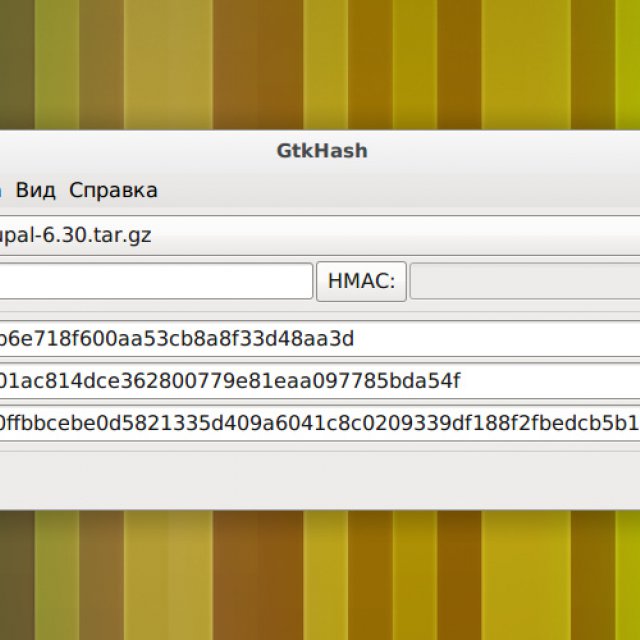
Наиболее простым способом проверить контрольные хэш-суммы MD5 и SHA в Linux является использование программы GtkHash: просто укажите в диалоговом окне файл для проверки.
apt-get install gtkhash- Выполните в терминале от имени root для установки программы GtkHash в дистрибутивах Debian, Ubuntu, Linux Mint и т.п.
zypper install gtkhash- Выполните для установки программы в дистрибутивах SUSE и openSUSE Linux.
Проверка хэш-сумм в терминале консоли
Откройте консоль и выполните соответствующую команду.
md5sum имя_файла- Для вычисления сумм MD5.
shasum (-a 1/256/384/512) имя_файла- Для вычисление сумм SHA (с применением 1-, 256-, 384- или 512-битного алгоритма, соответственно).
Команды вычисления контрольных сумм выполняются для любых файлов, включая системные файлы физических и логических дисков (папка /dev).
Копирование образов дисков (ISO) в Linux
Опубликовано 10.12.2016 · Потоки: ОС Linux, Программы и приложения
Скопировать ISO-образ извлечением с другого носителя данных в консоли можно программой dd. Для работы в более удобном графическом окружении можно использовать Brasero или K3b (для Gnome и KDE, соответственно). Программа dd копирует побайтовую последовательность содержимого любого файла, включая файлы устройств Linux: т.е. при помощи dd можно извлечь содержимое любого носителя данных (программа dd, однако, не считывает технических данных оптического диска, записанных, например, для защиты от копирования).
dd if=/dev/cdrom of=cdrom.iso- Выполните в консоли для извлечения образа ISO с оптического компакт-диска (как и любого другого накопителя, заменив необходимыми адрес устройства и имя ISO-образа).
dd if=cdrom.iso of=/dev/sdX- Для записи образа на носитель (замените «X» на индекс необходимого диска) выполните команду
dd с обратной относительно предыдущего примера последовательностью переменных (копируем ISO-образ на носитель).
Самой актуальной опцией работы программы dd является настройка размера блока записи, изменение которого в ту или иную сторону способно значительно влиять на скорость и качество работы. Чаще всего встречается ситуация с использованием блока записи размером 4Мб (для записи на карту памяти, например) — ключ bs=4096 для dd: dd if=cdrom.iso of=/dev/cdrom bs=4096.
ISO-образ — это один из традиционных видов цифровых копий оптических дисков и других носителей данных. В первую очередь он необходим для создания CD и DVD, использование ISO так же допустимо для копирования разделов жёстких дисков и носителей целиком.
Создание ISO-образов в Linux
Опубликовано 10.12.2016 · Потоки: ОС Linux, Программы и приложения
Иллюстрация к этой статье (скриншот программы Brasero) не сохранилась в архиве и здесь не показана.
Создать ISO-образ из локальных файлов в консоли можно программой genisoimage. Для работы в более удобном графическом окружении можно использовать Brasero или K3b (для Gnome и KDE, соответственно): создайте в любой из них необходимый вам проект и запишите его в образ ISO (без использования оптических дисков). Программа genisoimage способна создавать образы ISO из указанных вами частей файловой системы. Например, выполните в консоли команду: genisoimage -J -o cd.iso ~/disk. Параметр «-J» сообщает программе о необходимости создания ISO-образа в формате Joliet (с поддержкой длинных адресов и имён файлов). Вместо него вы так же можете использовать параметр «-udf» для использования UDF, соответственно (критично для DVD, и DVD-видео — особенно). Для обзора списка всех многочисленных опций работы программы genisoimage наберите в консоли genisoimage --help или man genisoimage.
ISO-образ — это один из традиционных видов цифровых копий оптических дисков и других носителей данных, который в первую очередь необходим для создания CD и DVD. Использование ISO так же допустимо для копирования разделов жёстких дисков и носителей целиком.
Запуск программ Windows в Linux при помощи Wine. Скачать, установить, настроить Wine.
Опубликовано 23.09.2014 · Потоки: Программы и приложения
Иллюстрация к этой статье не сохранилась в архиве и здесь не показана.
Wine — свободная открытая реализация программного интерфейса Windows. Wine — не эмулятор операционной системы или компьютера, как можно охарактеризовать, например, программы для виртуализации (VirtualBox, VmWare и т.п.), что подчёркивает и расшифровка его названия «Wine Is Not Emulator». Wine был создан для снижения степени зависимости от деятельности и положения корпорации Microsoft, расширения сферы применения свободных операционных систем за счёт возможности запуска программ для Windows.
Wine — не эмулятор
По сути, Wine — это набор библиотек и программных инструментов, позволяющий запускать программы для Windows и схожий с тем, что использует сама операционная система от Microsoft. В состав программного дистрибутива Wine так же входят программы для его настройки (winecfg), редактор реестра, пакет скриптов Winetricks, файловый менеджер, «Блокнот» и т.п. Количество программ для Windows, которые сегодня уже запускаются с помощью Wine, достаточно велико и постоянно растёт. По адресу appdb.winehq.org находится специализированная база данных с отметками о совместимости тех или иных программ с Wine. Среди полностью совместимых с Wine программ множество офисных и мультимедийных программ, программы для предприятий и организаций, «1C» в т.ч., программы для обработки графики (включая некоторые версии Adobe Photoshop и т.п.). Растёт количество поддерживаемых и изначально совместимых с Wine игр.
Поскольку эмуляции каких-либо устройств при работе Wine не происходит, скорость работы совместимых с Wine программ при его использовании обычно не ниже, чем при работе непосредственно в Windows (а часто — выше).
На основе, или с применением компонентов, Wine в разное время были созданы такие проекты как Cedega (ориентированный на запуск игр, в первую очередь), CrossOver (ориентированный на запуск прикладных программ) и т.п.
Установка Wine
Пакет программного обеспечения Wine чаще всего входит в состав современных дистрибутивов Linux (Ubuntu, Mint, Debian, openSUSE и т.п.), и для его поиска и установки вам, скорее всего, необходимо обратиться к управлению программным обеспечением своего дистрибутива.
apt-get install wine- Для того, чтобы установить Wine, выполните в консоли от имени администратора, для Debian, Ubuntu, Mint и т.п.
zypper install wine wine-gecko- Для SUSE и openSUSE Linux.
Настройка Wine
Для запуска программы настройки Wine, вызовите в консоли, или диалоге быстрого вызова команд, winecfg (при необходимости используйте «WINEPREFIX»). Winecfg настраивает внешний вид Windows-программ, например, даёт возможность сменить версию набора библиотек Windows (2000, XP, 2003, Vista, ...) и т.п.
Winetricks — дополнительные настройки, компоненты и программы
Winetricks — это набор скриптов, написанный разработчиками Wine и сообществом, для облегчения внесения изменений в некоторые скрытые настройки Wine, установки некоторых дополнительных системных библиотек (DirectX и т.п.) и популярных программ для Windows, включая Internet Explorer (IE), несколько демо-игр и т.п. Winetricks обычно входит в состав дистрибутива Wine. Для запуска основного диалогового окна Winetricks выполните в консоли, или диалоге быстрого вызова команд (комбинация клавиш «Alt+F2»), команду «winetricks». Вы так же можете пользоваться командами вида winetricks directx9 в консоли, где «directx9» — имя устанавливаемого компонента. Для просмотра списка категорий компонентов, предлагаемых Winetricks к установке, можно вызвать команду winetricks list, а для обзора списков содержимого самих категорий — winetricks apps list, где «apps» — имя нужной категории.
Запуск программ Windows в Wine
Способ запуска программ в Wine типичен для работы с любыми файлами, будь то изображение, текстовый файл или исполняемый exe-файл в нашем случае: вы можете просто запустить исполняемый файл Windows (*.exe) из своего файлового менеджера (двойным щелчком, например), или выполнить в консоли команду вида wine ~/Загрузки/программа.exe. Вы так же можете запускать программы Windows через внутренние пути Wine, если они находятся в директориях, монтируемых как системные диски при запуске необходимого профиля («префикса») Wine (будь то стандартные «~/.wine/drive_c», или любые другие папки, настроенные вами). В этом случае используется DOS-формат адреса программы wine C:\Program Files\programm.exe.
Обратный слэш «\» добавляется перед специальными символами, такими как тот же обратный слэш или пробел.
Установка программ Windows в Wine
Для установки программы Windows, вам, соответственно, понадобится запустить её установщик: wine setup.exe. Далее вам будет необходимо пройти стандартную процедуру установки программ для Windows, которая чаще всего заключается в многократном нажатии кнопки «Далее». Одна из интереснейших функциональных особенностей Wine заключается в возможности использования профилей, или так называемых «префиксов», для установки программ — независимых копий наборов системных библиотек, программ и настроек Windows. Стандартным префиксом Wine, т.е. папкой, в которую записывается профиль по умолчанию, является «.wine» — скрытая папка внутри домашней директории пользователя. Чтобы использовать отдельный «префикс», вам необходимо создать для него новую папку (для сброса профиля — удалите её содержимое) и использовать экспорт глобальной переменной WINEPREFIX (можно как часть команды запуска программы Windows, для установщиков в т.ч.). Например: WINEPREFIX="/home/user/.wine-programm" wine setup.exe. Для установленных программ Wine создаёт ярлыки в локальном пользовательском (~/.local/share/applications/) меню рабочего стола (Gnome, KDE, XFCE и т.п.), используя необходимые префиксы.

 desktoplinuxru